
レコードの目録づくりとは、1枚ごとに「どの盤か、状態はどうか、どこにあるか」を記録して、手持ちをいつでも確かめられるようにすることです。いちばん手間がかからないのは次の4ステップです。記録する項目を決める → バーコードや規格番号で盤を特定して登録する → アプリに自動でボックス分けさせる → 合わないものだけ手で直す。
この記事では CRATTO を使った方法を紹介します。紙やスプレッドシートでも同じ考え方で進められます。比較は2章にまとめました。
1. 1枚ごとに何を記録するか
項目は多ければいいわけではありません。まず下の項目をそろえて、ほかは後から足せば十分です。
| 項目 | 記録する理由 | どこで確認するか |
|---|---|---|
| アーティスト、アルバム名 | いちばん基本の探し方 | ジャケット、レーベル |
| 規格番号(CatNo)、レーベル | 同じアルバムでも盤はいくつもある。手元の1枚を区別する手がかり | 背、裏ジャケット、センターレーベル |
| 国、年、フォーマット | オリジナルと再発、日本盤と US 盤の違いはここに出る | 裏ジャケの小さな文字、レーベル、Discogs のページ |
| 状態 | 盤とジャケットを分けて評価。売るときや比べるときの根拠になる | 自分でチェックし、Goldmine のグレードで |
| 分類 | どのボックスに入るか、つまりどこを探せばいいか | ジャンル、アーティストかアルバムの頭文字 |
規格番号やマトリクスの見方はカタログ番号とマトリックス番号の読み方、状態グレードの意味はレコードのコンディション入門にまとめています。
2. 道具は何を使うか
- 紙のノート:いちばん手軽。ただ、探すのも書き直すのも時間がかかり、枚数が増えると追いつきません。
- スプレッドシート:項目は自由に足せますが、すべて手入力で、盤の情報も自分で調べる必要があります。
- Discogs のコレクション:盤のデータがいちばん詳しく、プレスの確認に向いています。ただし一覧表なので、自宅の棚の並びとは別物です。
- CRATTO:スキャンで Discogs から盤を見つけ、コレクションに入れると自動でボックスに分かれます。ボックスの分け方を自宅の棚と合わせられます。
ここからは CRATTO で進めます。盤のデータは Discogs から取るので、最初に Discogs アカウントを連携しておきます。
3. ステップ1:スキャンして登録し、盤を特定する
CRATTO の左上のスキャンボタンを押し、裏ジャケのバーコードか、背の規格番号にカメラを向けます。バーコードのない古い盤は、写真から選んで読み取ることもできます。
出てくるのは Discogs 上の候補です。コレクションに入れる前に、レーベル、年、国を手元の盤と見比べてください。 スキャンは探し始めの手助けで、最後の確認は実物との照合です。
すでに Discogs にコレクションを登録しているなら、1枚ずつスキャンし直す必要はありません。「Discogsから読み込む」で、コレクションとウォントリストをまとめて取り込めます。Apple Music ライブラリのアルバムも読み込めます。
まだ買っていない盤は「欲しい」に入れて、コレクションとは分けておきます。
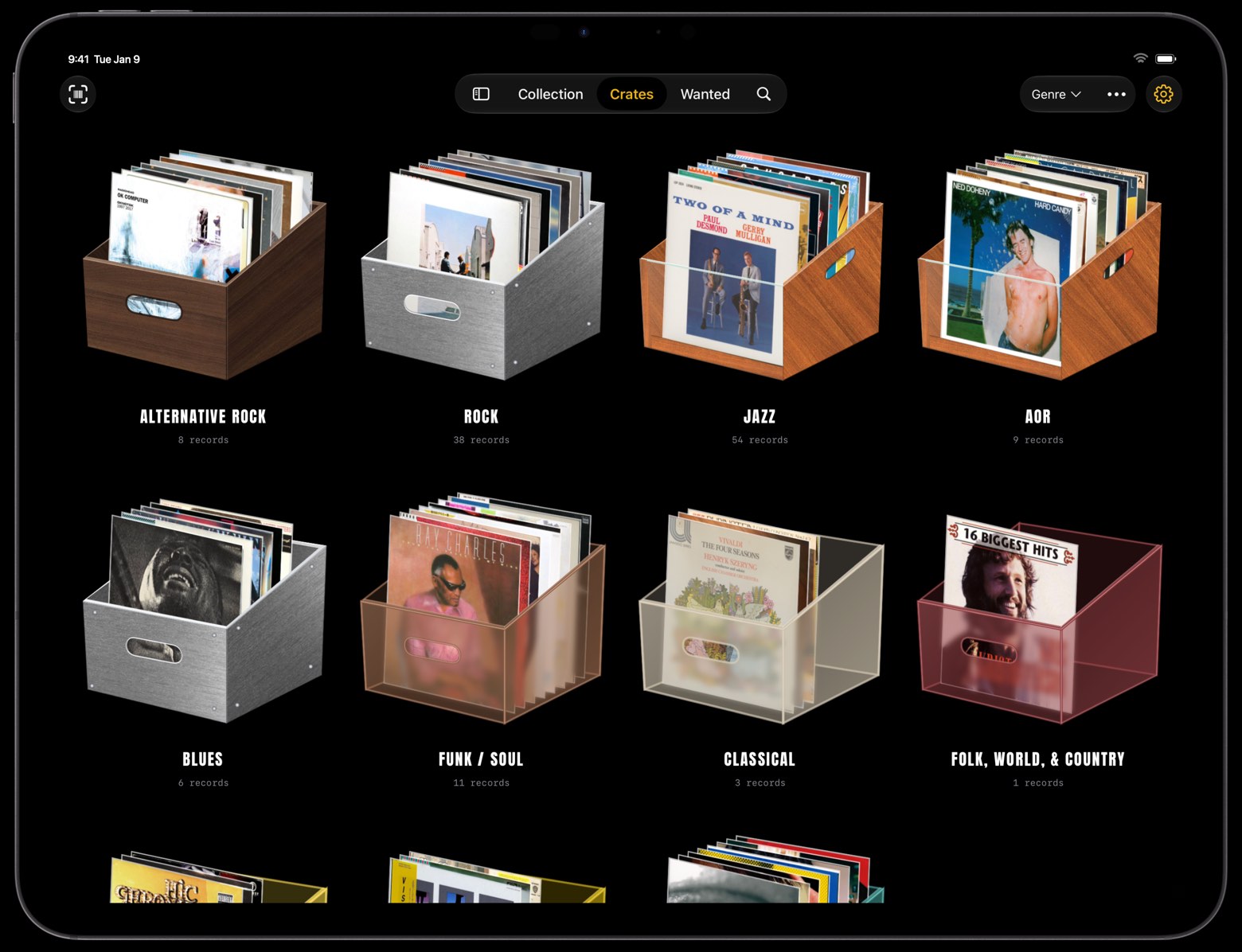
4. ステップ2:レコードボックスで自動分類する
コレクションに登録した盤は、「レコードボックス」の画面に自動で並び、分類方法に沿ってボックスに入ります。右上で分類方法を3つから選べます。
- ジャンル:Discogs でその盤の最初に付いているジャンルで分けます。たとえば Jazz、Rock、Funk / Soul。ジャンル情報がない盤は「#」に入ります。
- アーティスト A–Z:アーティスト名の頭文字で分け、ボックスの中はアーティスト順に並びます。
- アルバム A–Z:アルバム名の頭文字で分けます。
どれを選ぶかは、ふだんの探し方しだいです。「今日はジャズ」と考えるならジャンル、特定のバンドから考えるならアーティスト A–Z。自宅の棚とアプリを同じ分け方にそろえるのがおすすめです。 ボックス名がそのまま置き場所になり、アプリで Jazz のボックスにあれば、棚の Jazz の段を探せば見つかります。
新しく登録した盤も自動で該当するボックスに入るので、毎回手で分類する必要はありません。
5. ステップ3:合わないものを手で直す
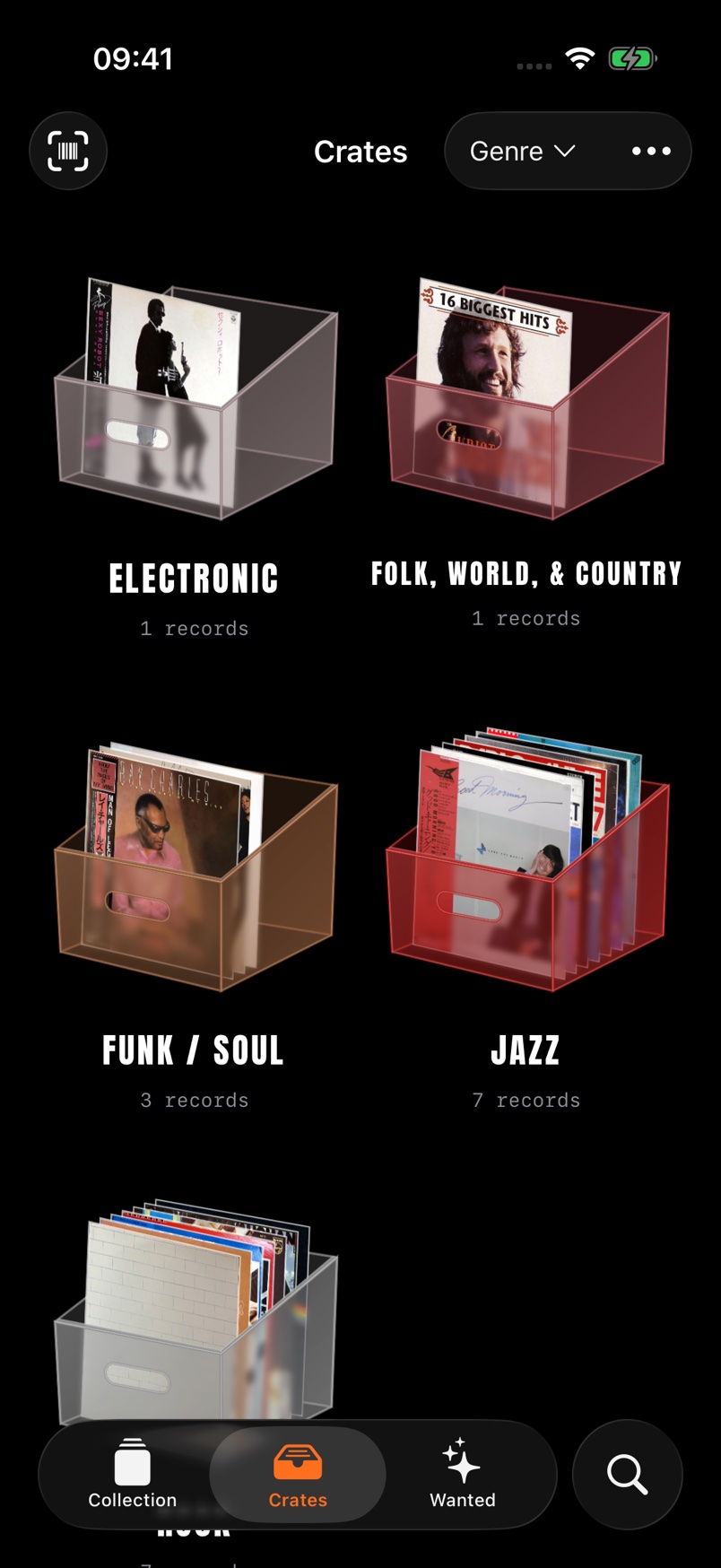
自動分類は Discogs の最初のジャンルに沿うので、思った場所に入らない盤が必ず出てきます。たとえばシティポップの盤は、Discogs では最初のジャンルが Funk / Soul や Pop になっていることがあり、まとめて1つのボックスにしたいこともあるでしょう。そんなときは手で調整します。
- ボックスを作成:レコードボックス右上の「⋯」メニューから「ボックスを作成」を選びます。名前は自由に入力するか、ジャンル・スタイルから選べます。選択肢は手持ちのコレクションから作られるので、スタイルに City Pop があればそれを選べます。続けてレコードを追加し、ボックスの素材(アクリル、ウォールナット、アルミニウム、木材+アクリル)を選びます。1枚も入れていないボックスは保存されません。
- 1枚だけ移す:レコードの詳細を開いて「移動」を押し、ボックスを選びます。手で決めた置き場所が優先され、自動分類で元に戻ることはありません。
- ボックス内の順番:ボックスを開き、「並べ替え」で長押ししてドラッグし、めくりたい順に並べます。
- 名前や素材を変える:ボックスの「編集」から変えられます。
いじりすぎても大丈夫です。「⋯」メニューの「自動分類に戻す」は、現在の分類方法での手動調整だけをリセットし、レコードは削除されません。手動調整は分類方法ごとに別々に記録されます。ジャンルで直した内容は、アーティスト A–Z に切り替えても影響を受けず、ジャンルに戻せばそのまま残っています。
6. 目録と棚をずっとそろえておく
目録は作りっぱなしがいちばん困ります。小さな習慣をひとつ決めておけば十分です。
- 買った盤はその日のうちにスキャンして登録し、盤を確かめて状態を付ける。
- どのボックスに入ったかを見て、実物も棚の同じ段に置く。合わなければ手で移し、アプリと棚で食い違いを作らない。
- 棚で置き場所を変えたら、アプリでも該当するボックスに移す。
棚そのものの区切り方や立てて保管するコツは、レコードの管理・分類ガイドを参考にしてください。
登録が済めば、目録はただのリストではなくなります。レコードボックスを開き、しばらく開けていなかったボックスから1枚選んで、ターンテーブルに載せてみてください。