
给唱片建目录,就是把每张唱片「是哪一版、什么品相、放在哪」记下来,让你随时知道自己有什么。最省事的做法分四步:先定好每张要记哪些信息,再按条码或目录号认准版本录进去,然后让软件自动分箱,最后手动调整那几张放不对的。
这篇按 CRATTO 的用法讲。纸本和表格也能照这个思路做,第二节有对比。
1. 每张唱片记什么
目录不是越详细越好。先把下面这几项记全,其他的以后再补。
| 信息 | 为什么要记 | 去哪里找 |
|---|---|---|
| 艺术家、专辑名 | 最基本的查找方式 | 封套、标签 |
| 目录号(CatNo)、厂牌 | 同一张专辑有很多版本,靠它分清你手上是哪一版 | 书脊、封底、中心标签 |
| 国家、年份、格式 | 原版和再版、日本盘和美国盘的区别都在这里 | 封底小字、标签、Discogs 条目 |
| 品相 | 唱片和封套分开评,以后转卖或比较时有依据 | 自己检查,按 Goldmine 等级 |
| 分类 | 决定它在哪一箱,也就是你去哪里找它 | 流派、艺术家或专辑首字母 |
目录号和版本怎么看,可以参考目录号与内圈码;品相等级的含义见黑胶品相分级指南。
2. 用什么工具
- 纸本:最简单,但查找和改动都慢,唱片一多就跟不上。
- 表格:字段可以随便加,但每一项都要手打,版本信息也得自己去查。
- Discogs 收藏:版本数据最全,适合确认压盘,但它是一个列表,不是按你的架子来排的。
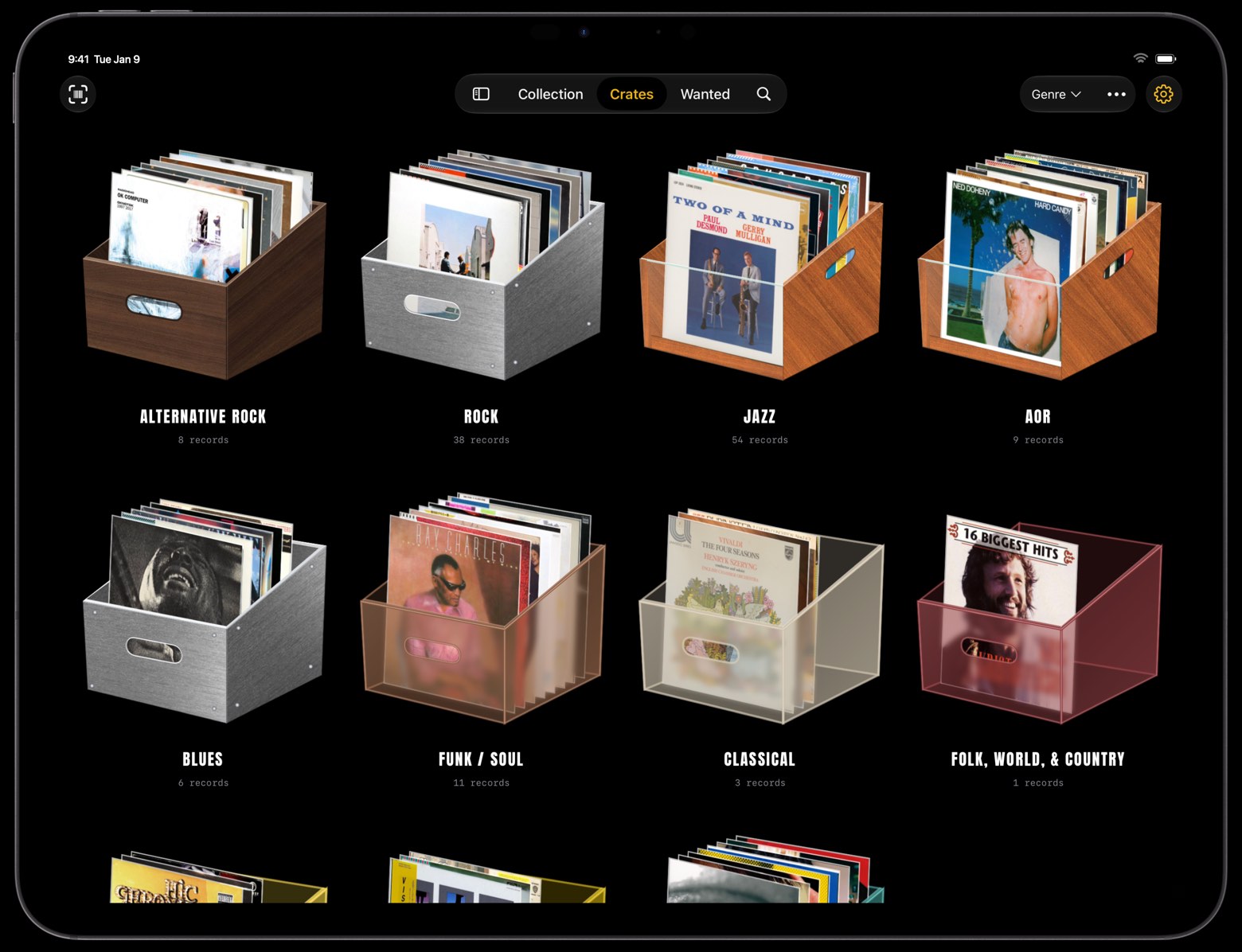
- CRATTO:扫码从 Discogs 找到版本,录进收藏后自动分进唱片箱,箱子的分法可以和你家的架子对上。
下面几步都用 CRATTO 来做。认版本的数据来自 Discogs,所以第一次用要先连接 Discogs 账户。
3. 第一步:扫码录入,认准版本
在 CRATTO 里点左上角的扫描按钮,对准封底的条码,或者书脊上的目录号。没有条码的老唱片,也可以从相册里选一张照片来识别。
扫到的是 Discogs 上的候选版本。加进收藏之前,对一下厂牌、年份和国家,和你手上那张一致再加。扫描只是帮你开始找,最后确认还是靠对照实物。
已经在 Discogs 上记过收藏的话,不用一张张重扫:在 CRATTO 里用「从 Discogs 导入」,收藏和想要清单(Wantlist)都能一起带进来。Apple Music 资料库里的专辑也可以导入。
想买还没买的唱片,放进「想要」,不要和收藏混在一起。
4. 第二步:让唱片架自动分箱
录进收藏的唱片,会自动出现在「唱片架」里,按分类方式装进一个个唱片箱。右上角可以切换三种分类方式:
- 流派:按 Discogs 上这张唱片的第一个流派分箱,比如 Jazz、Rock、Funk / Soul。没有流派信息的会放进「#」。
- 艺术家首字母:按艺术家名字的首字母分箱,箱子里再按艺术家排。
- 专辑首字母:按专辑名的首字母分箱。
选哪一种,看你平时怎么找唱片。习惯先想「今天听点爵士」,就用流派;习惯先想某个乐队,就用艺术家首字母。最好让家里的架子和 App 里用同一种分法,这样箱子的名字就等于唱片的位置:在 App 里看到它在 Jazz 箱,就去 Jazz 那一格找。
新录入的唱片会自己进对应的箱子,不用每次手动归类。
5. 第三步:手动调整放不对的
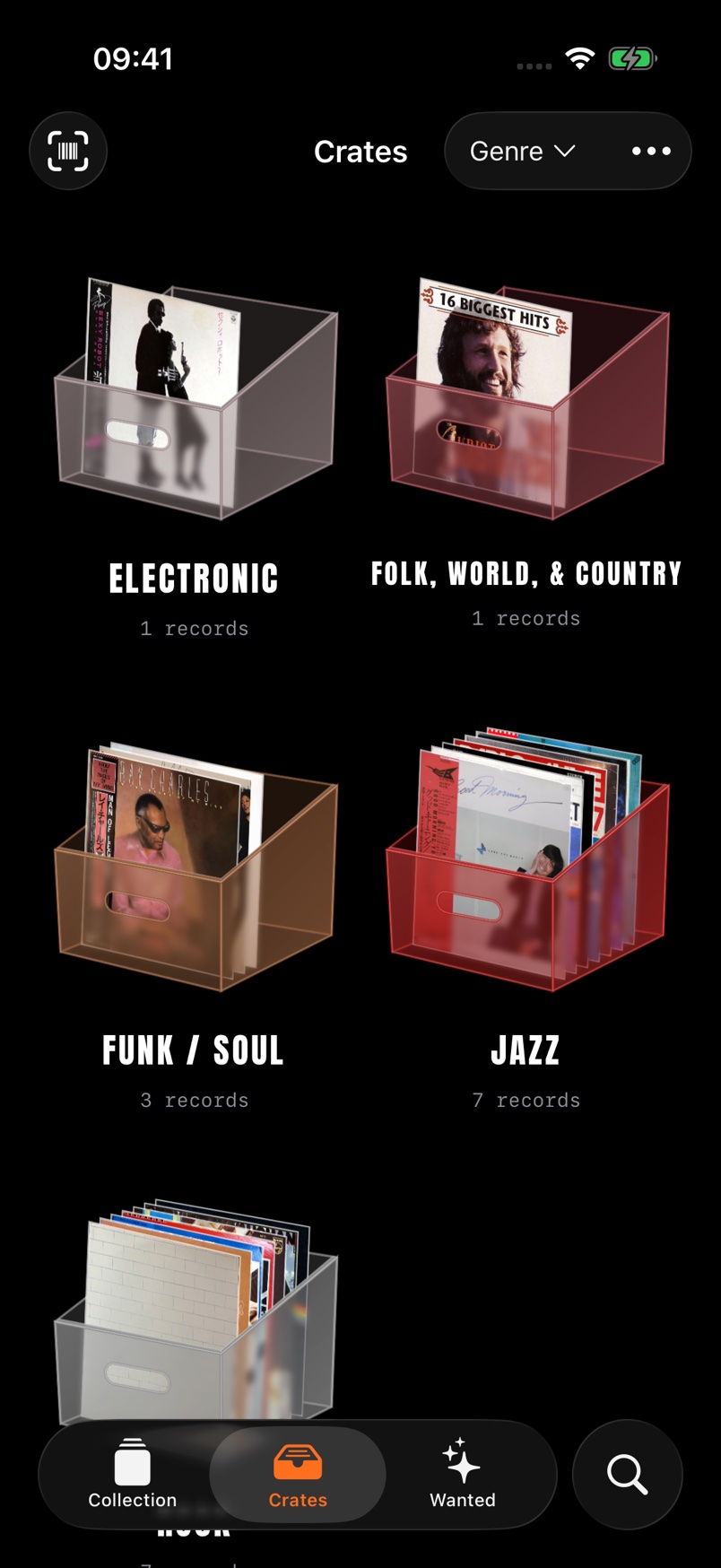
自动分类按的是 Discogs 的第一个流派,总有几张不是你想放的位置。比如一张日本 City Pop,在 Discogs 上的第一个流派可能是 Funk / Soul 或 Pop,而你想把它们单独放一箱。这时候手动调整:
- 新增唱片箱:在唱片架右上角的「⋯」菜单里选「新增唱片箱」。名字可以自己写,也可以从一级流派、二级流派里选,这些选项来自你现有的收藏,比如二级流派里的 City Pop。然后添加唱片,选一个箱子材质(亚克力、胡桃木、铝合金、原木 + 亚克力)。一张唱片都没加的箱子不会被保存。
- 移动单张唱片:打开唱片详情,点「移动」,选一个唱片箱。手动放的位置优先,以后不会被自动分类改回去。
- 箱子里排顺序:打开一个箱子,用「排序」长按拖动,按你想翻的顺序排。
- 改名、换材质:在箱子的「编辑」里改。
调乱了也不怕。「⋯」菜单里的「恢复自动分类」只会清掉当前分类方式下的手动调整,唱片不会被删除。手动调整是按分类方式分开记的:在流派下的调整,切到艺术家首字母时不会受影响,切回来还在。
6. 让目录一直和架子对得上
目录最怕录完就不管。养成一个小习惯就够了:
- 新买的唱片当天扫码录入,对好版本,评上品相。
- 看它进了哪个箱,就把实物放进架子上的同一格。放不对就手动移动,不要让 App 和架子各说各的。
- 在架子上换了位置,就在 App 里把它移到对应的箱子。
架子本身怎么分格、怎么立放保存,可以看黑胶唱片管理与分类攻略。
录完以后,目录不只是一张清单。打开唱片架,翻到一个很久没开的箱子,挑一张放上唱机。